プライバシー約 4 分
ローカルファーストは飾りではなくデータ境界
端末内に残るデータ、任意アカウントの役割、外部サービスを接続する前に確認したいこと。
執筆:ClipsX
クリップボードは作業中の記憶そのもの
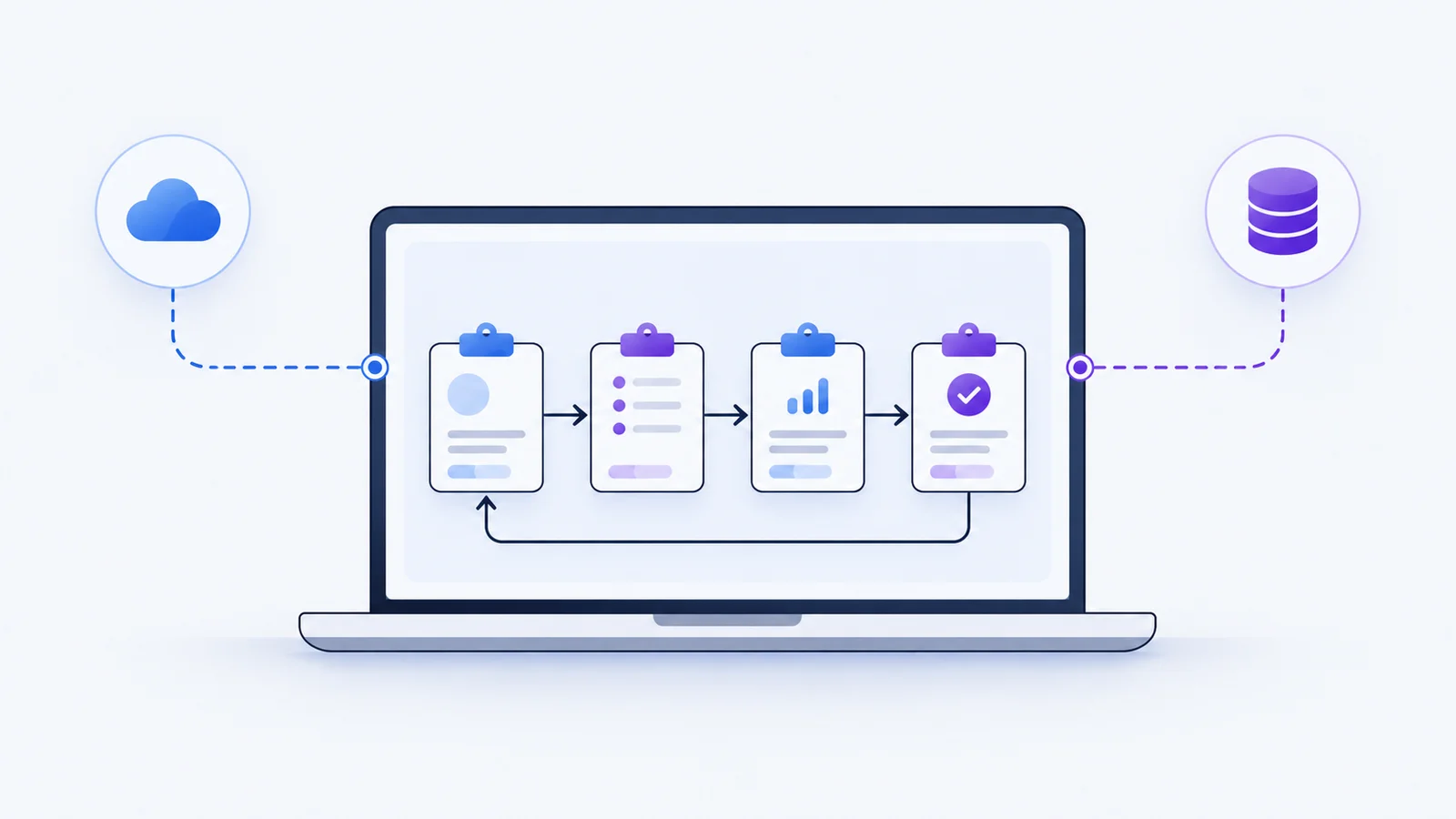
クリップボードには日々、極めて機密性の高い情報が集まります。DBの接続パスワード、顧客の問い合わせ、APIトークン、社内のプライベートなやり取り。これらを後から探せる利便性は作業効率を劇的に高めますが、同時に重要なデータ資産の集積場所にもなります。問題は履歴の有用性ではなく、それがどこに保存され、誰が閲覧できるのかという点です。
ClipsX において「ローカルファースト」はマーケティングの標語ではなく、明確なデータ境界の設計です。クリップボード履歴はデスクトップアプリが端末内だけで保持・管理します。保存、検索、再利用にアカウント登録やメールアドレス、クラウド連携は一切不要です。最も重要な作業の記憶を、物理的に自分の端末内に留めます。
端末内に留まるデータとその境界
保存したクリップ、手動のメモやタグ、OCRで抽出した文字、検索用の埋め込みインデックスはクラウドへ送信されません。検索用データは端末内で生成・管理され、履歴の複製が外部に作られることはありません。モデルの接続先や権限の許可設定も、端末ごとの環境として独立して保持されます。
端末内での保管は物理的な隔離を提供しますが、運用上の安全管理を代替するものではありません。ローカル保存は自動バックアップの保証ではなく、端末自体へ不正アクセスされた場合の万能な盾でもありません。OSのディスク暗号化を活用し、重要なデータは独立したバックアップを確保してください。履歴は作業の参照点であり、唯一の保管庫ではありません。
アカウントで同期するのは設定のみ
アカウント機能を利用する場合でも、同期されるのはテーマ、言語設定、ショートカット、確認済みの拡張設定といった環境設定のみに限定されます。クリップの内容、画像、メモ、認証情報、検索インデックスは同期対象外です。サインアウトすれば同期は即座に停止し、ローカルの履歴データはそのまま残ります。
設定同期はエンドツーエンド暗号化された保管庫ではなく、設定情報の受け渡しを目的とした通信です。過去に検討された Vault 機能とは異なり、サインインやスポンサー登録によって履歴がクラウドへ保存されることはありません。課金機能も未開始です。将来の構想ではなく、現在手元で動作している実際の動作に基づいてご判断ください。
外部接続は個別の判断が必要
対応するループバック接続で Ollama を利用する場合、埋め込み計算や検索語の照合は端末の CPU や GPU で完結します。ただし、初期のモデルファイルのダウンロードには通信が必要です。端末内での推論とファイル取得の通信は別の処理です。すべての AI 機能が無条件で完全オフラインであると思い込まず、通信先を確認しましょう。
拡張機能や外部連携は、承認された通信やモデルの利用を要求できます。機密性の高いテキストを渡す前に、通信先のホスト名と利用規約を必ず確認してください。基盤となる履歴がローカルに保たれていても、明示的に許可した外部操作はデータを外へ送信します。送信先と目的が自分の用途に合っているか見極めましょう。
日常の小さなプライバシー習慣
まずは日常の安全なクリップで、内容の確認、検索、個別削除の操作を試してください。その上でクリップの保存設定、導入済み拡張機能、外部接続を見直し、必要な機能だけを有効化します。不具合の報告やサポートへの問い合わせ時も、パスワードや秘密トークン、個人情報を本文に含めず状況を伝える習慣をつけましょう。
- 重要な本番認証情報や復旧キーは、専用の暗号化パスワードマネージャーで管理する。
- 拡張機能の用途や運用方針が変わったときは、付与したアクセス権限を再点検する。
- 端末内の履歴削除と、クラウド上のアカウント閉鎖は別個の操作であることを認識する。
まずは一つのクリップから始める
ローカルファーストの使い勝手を試すのに、アカウント作成や課金、モデルの設定は必要ありません。普段使うコマンドやメモをコピーし、ClipsX で検索して貼り直してみてください。外部連携は必要性を実感してから追加すれば十分です。サイトの計測や問い合わせに関する詳細は、ローカル履歴と区別されたプライバシーポリシーをご確認ください。
参考リンクと次のステップ
あわせて読みたい
すべての記事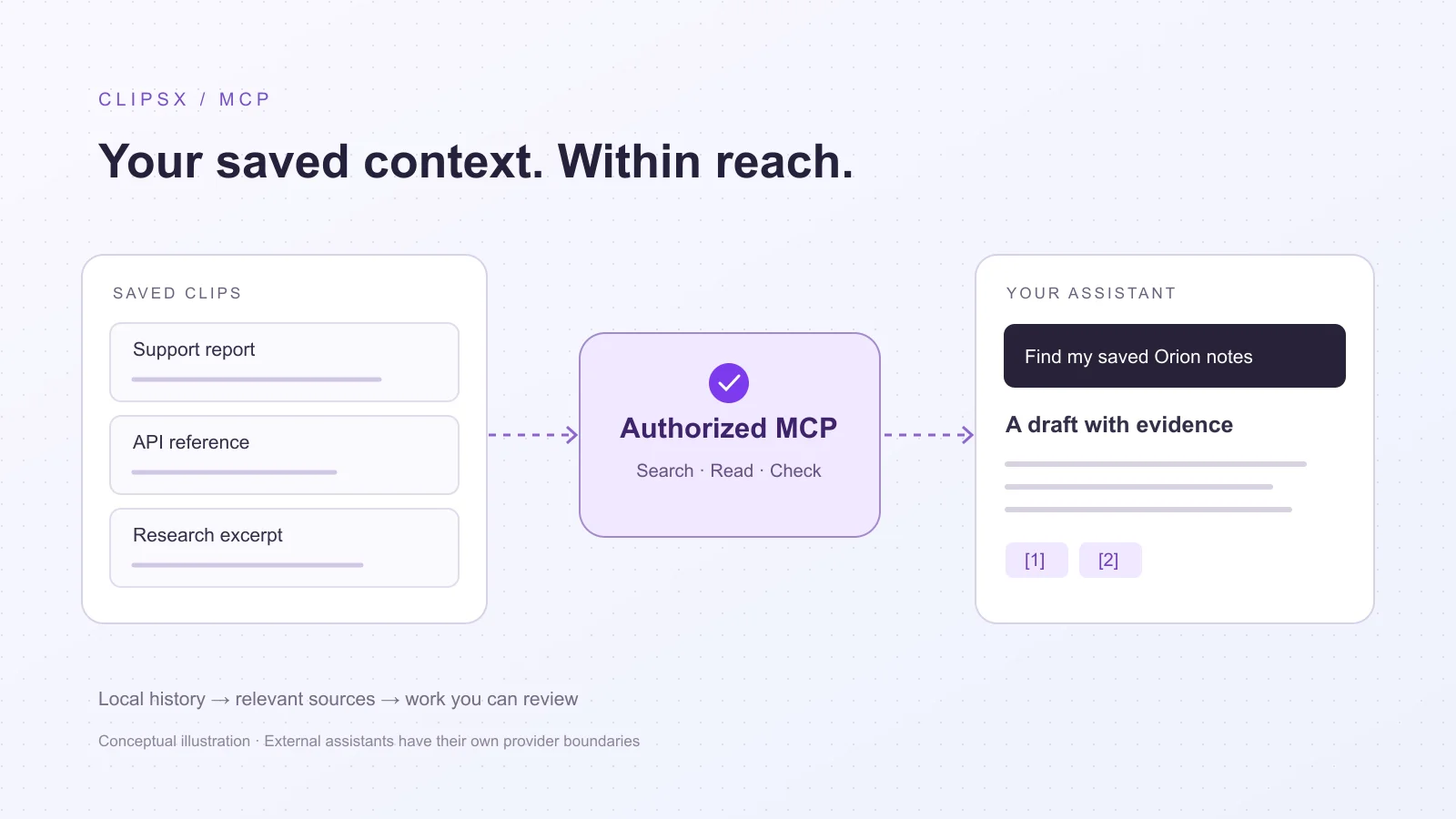
アシスタントの活用約 5 分
コピー済みの情報を、アシスタントから探す
Claude Code や Codex などの MCP 対応アシスタントとクリップボードを連携。コピー済みの断片を開発引き継ぎ、参考コード、調査メモへ活用します。
記事を読む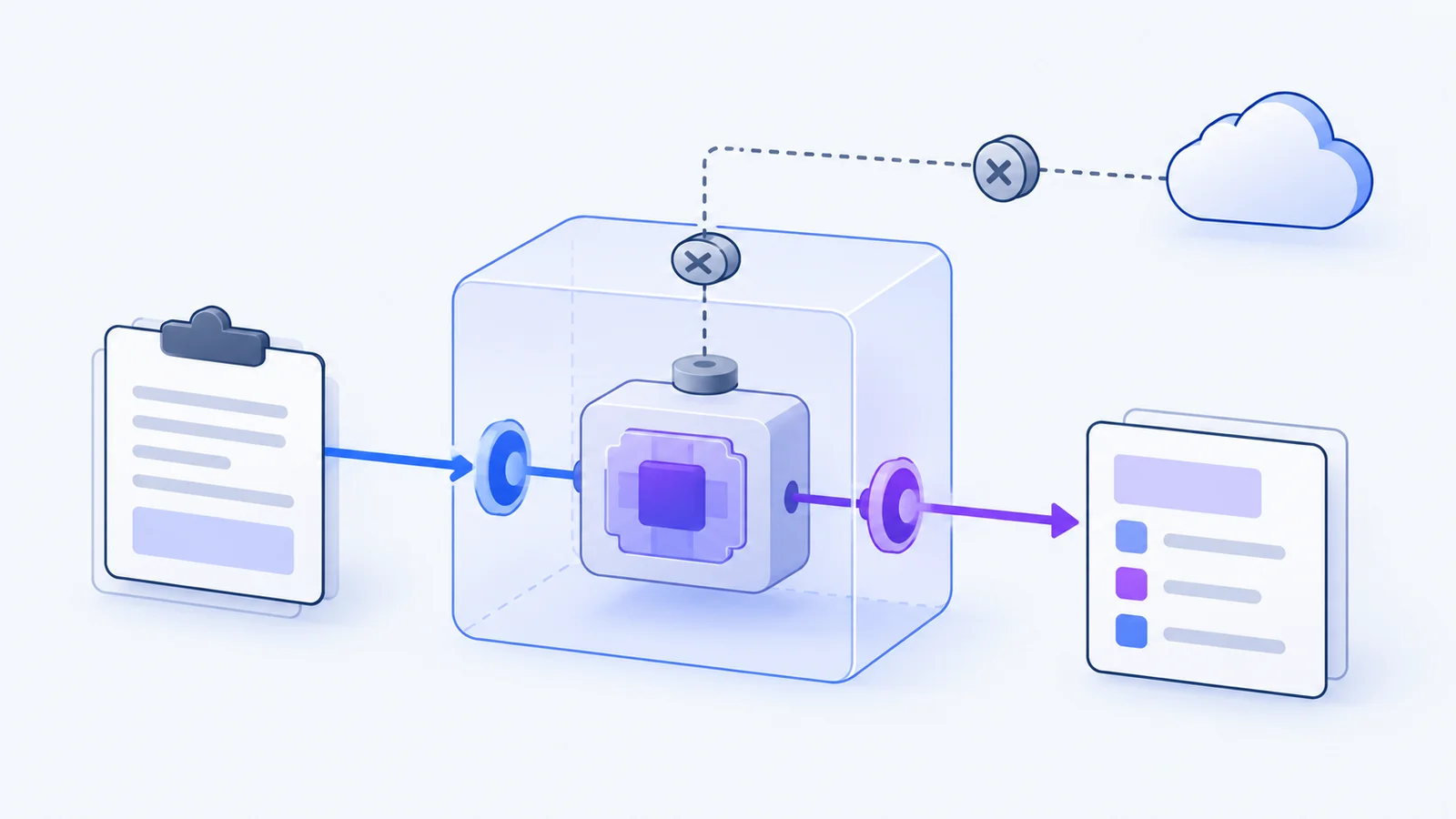
拡張機能約 4 分
クリップボード拡張に境界が必要な理由
APIトークンや顧客情報を含むクリップボード。WebAssemblyサンドボックスで機密漏洩を防ぎながら安全に拡張機能を動かす仕組みを解説。
記事を読む