ローカル AI 活用約 8 分
ローカル AI で仕事のメッセージを推敲する(Windows・macOS・Linux 対応)
Ollama と ClipsX Rewrite を使い、コピーした下書きをローカル環境で推敲・校正。実際の書き換え例を比較しながら、変更されたニュアンスや要件を確認し、納得した内容だけを安全に貼り付けられます(Windows・macOS・Linux 対応)。
執筆:ClipsX · 更新:
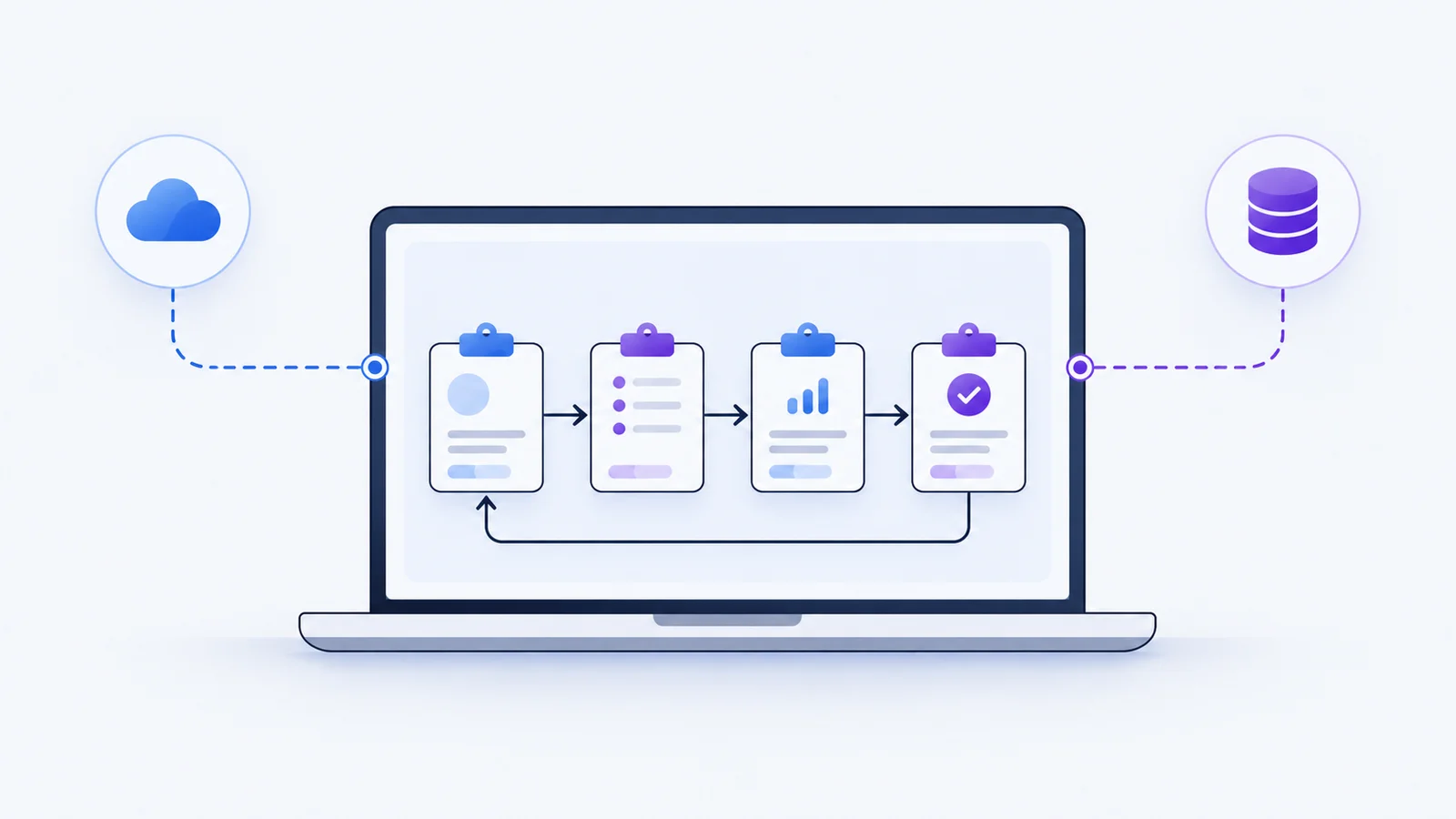
下書きをコピー
外部送信なしでクリップボードに下書きを保持。
Rewrite を実行
ローカル起動中の Ollama チャットモデルで文章を変換。
差分を確認して貼り付け
語調や期日、要件の変更を原文と照合してから貼り付け。
手動実行の Rewrite がクリップボードを勝手に上書きしたり自動貼り付けしたりすることはありません。生成結果は必ず手動で確認できます。
この記事の目次
伝える内容を崩さず、トーンを丁寧に整える
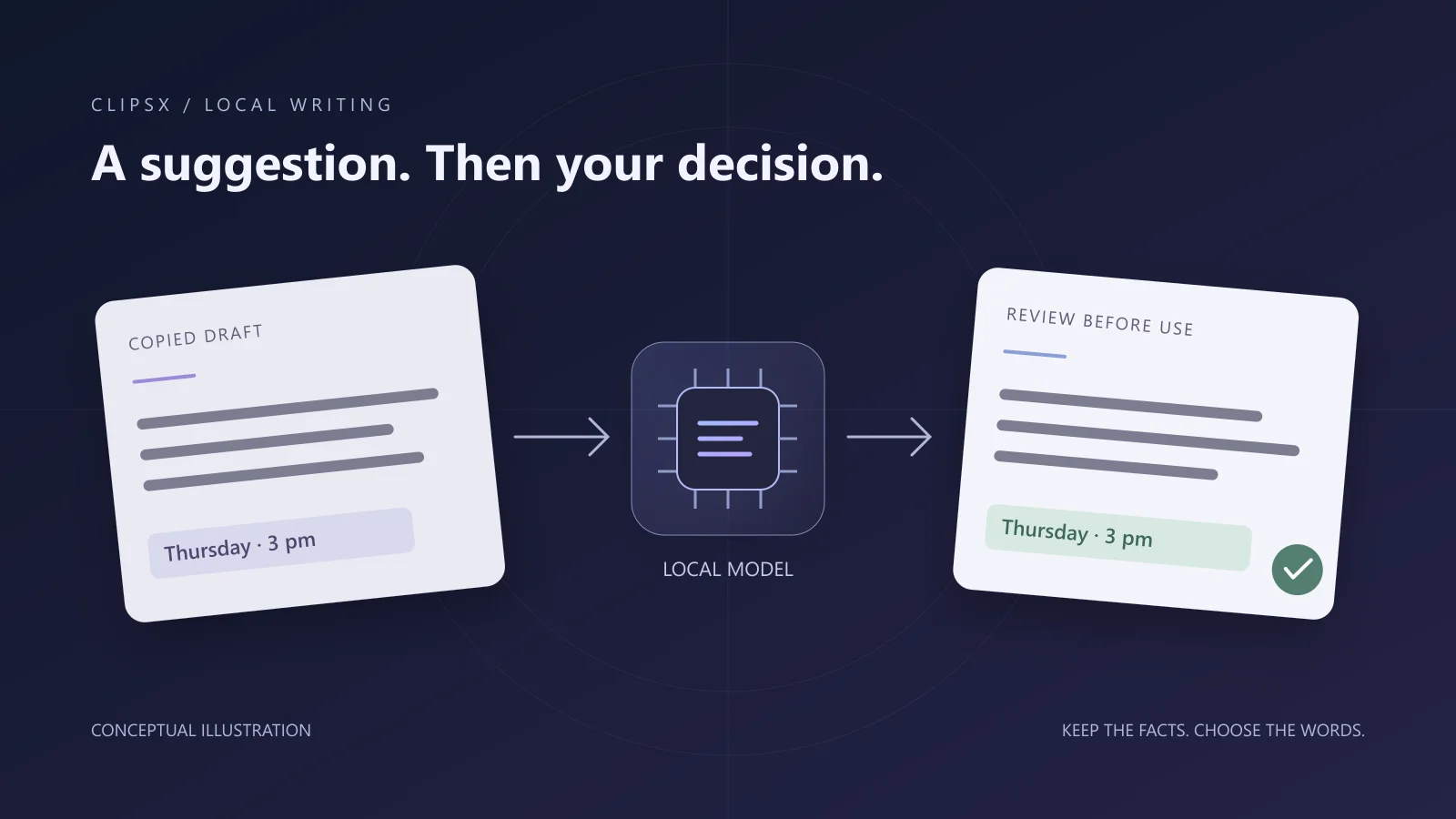
ClipsX は Windows、macOS、Linux の各プラットフォームで、保存したテキストクリップを Rewrite 拡張機能経由でローカル稼働中の Ollama チャットモデルへ受け渡せます。以下は、架空の督促メッセージに対してローカルの gemma3:4b(Business プリセット)が実際に返した出力例です。
原文(英語)
You still haven't sent the agenda. Send it by Thursday at 3 pm. I need it before I can finish the review.ローカルモデルの実際の出力(英語)
Please send the agenda by Thursday at 3:00 PM to ensure it is available prior to the review completion.冒頭の刺々しいニュアンスが緩和され、期限(木曜 15:00)も正確に維持されています。一方で末尾はやや形式的で冗長になり、「議題が来ないとレビューが完了できない」というブロッカー関係が曖昧になっています。AI の出力をそのまま鵜呑みにせず、人間による確認が不可欠であることを示す好例です。
動作確認時の環境と前提条件
2026 年 11 月 7 日、ClipsX 0.1.12 上で Extension text generation に Ollama / gemma3:4b を割り当てて検証しました。テスト文章をコピーして Transform → Rewrite → Business を実行し、外部通信なしでローカル生成が完了することを確認。Ollama 側でもモデルの重みが終始ローカルメモリ上で稼働していることを確認しました。
この動作確認は Windows 環境で実施されましたが、ClipsX と公式 Rewrite 拡張機能は Windows、macOS、Linux のすべてで同一の機能と拡張 API を提供します。なお、翻訳と推敲を混同しないよう、日本語版記事でも原文と出力は英語のまま掲載しています。
埋め込みモデルではなく、テキスト生成モデルを設定する
文章の推敲には、意味検索(Meaning Search)で使われるベクトル埋め込み(Embedding)モデルではなく、指示追従型のチャットモデル(LLM)が必要です。構成要素は ClipsX、公式 Rewrite 拡張機能、起動中の Ollama、およびダウンロード済みのモデルです。モデル取得時のみインターネット通信が発生しますが、その後のテキスト推敲処理はすべてローカル端末内で完結します。
- お使いの OS(Windows、macOS、Linux)に Ollama を導入して起動します。マシンスペックに合わせて適切なチャットモデル(例: gemma3:4b や llama3.2 など)を取得してください。
- ClipsX の「Intelligence → Models」を開き、Ollama への接続を確認。検出されたモデルからチャットプリセットを作成します。
- 作成したプリセットを「Extension text generation」スロットに割り当てます。すでに意味検索や Recall が稼働している場合でも、この割り当ては独立して必要です。
- 「Extensions」タブから公式 Rewrite パッケージをインストールして有効化し、テキスト生成の権限を付与します。動作確認はまず手動実行から行いましょう。
変換を実行し、原文と差分を比較する
ClipsX が常駐している状態で下書きをコピーし、履歴から該当クリップを開きます。「Transform → Rewrite」から「Business」などのプリセットを選択。生成後、すぐに貼り付けるのではなく「Compare」機能で原文との差分を念入りに確認してください。
| 検証項目 | 原文の要件 | 確認すべきポイント |
|---|---|---|
| 期限 | 木曜 15:00 | 曜日・時間・締め切りが正確に維持されているか |
| 作業の前提 | レビュー完了に議題が必須 | 必須のブロッカー要件が、単なる「できれば希望」に弱められていないか |
| 約束・責任 | 余計な約束や謝罪を含まない | モデルが勝手な謝罪や実現不能な約束、合意を捏造していないか |
モデルの提案をもとに、最後は人間が仕上げる
AI の提案をそのまま使うだけでなく、手作業で軽く整えるのが最も効果的です。例えば「Could you please send the agenda by Thursday at 3:00 PM? I need it before I can finish the review.」のように編集すれば、モデルが提案した丁寧な導入を活かしつつ、冗長でまどろっこしい結びを省けます。AI の出力は完成形ではなく、推敲のたたき台として活用するのが理想的です。
ClipsX では、変換結果が生成されても元のクリップが消失することはありません。生成されたバリエーションは元クリップに紐づいた状態で保持され、「Save as new clip」を選べば独立した新しいクリップとして保存できます。自動変換ルールの設定も可能ですが、まずは手動実行でモデルの癖や挙動を把握することをお勧めします。
文章処理の境界とアプローチを選択する
接続先が「localhost」であっても、バックエンドが外部 API に中継している構成ではローカル完結とは言えません。使用中のモデル(gemma3:4b など)の重みファイルが確実にローカルストレージへ保存されているか確認してください。社内メモや未公開の顧客情報などを推敲する際、完全なオンデバイス処理はクラウド型サービスにはない厳格なプライバシー境界を提供します。
| アプローチ | 実行環境とプライバシー | 適したユースケース |
|---|---|---|
| 自身による手動編集 | 事前準備不要・端末内完結 | 軽微な言い回しの修正や、極めて機密性の高い短文 |
| ローカル Ollama + Rewrite | 端末内の重みを使用・ローカル CPU/GPU リソースを消費 | 下書きを一切社外へ出さず、クリップボード上で言い換え案を得たいとき |
| クラウド型ホストモデル | HTTPS 経由で外部プロバイダーへ送信(規約・コストが適用) | 小規模なローカルモデルではニュアンスの表現が難しい複雑な多言語翻訳など |
トラブルシューティング:動作しない・遅い・意図と異なる場合
ローカル AI パイプラインを初めてテストする際は、まず短いプレーンテキストで検証してください。推論速度やメモリ消費量はモデルのパラメータ数やコンテキスト長に左右され、モデルファイルのディスク容量と実行時に必要な VRAM/RAM 容量は一致しません。なお、文章の書き換えにはベクトル索引や埋め込みモデルの設定は不要です。
- Rewrite メニューが表示されない場合:拡張機能がインストール・有効化されているか、テキスト生成権限が付与されているか、対象クリップがテキスト形式かを確認してください。
- 生成に失敗・タイムアウトする場合:Ollama サービスが起動しているか、指定モデルの pull が完了しているか、チャットプリセットが「Extension text generation」に割り当てられているか確認してください。
- 内容が変わってしまった、あるいは途中で途切れる場合:元のクリップを採用し、手動で修正するか、モデルやプロンプト設定を変更してください。生成処理が正常終了したことと、内容の妥当性は別物です。
参考リンクと次のステップ
あわせて読みたい
すべての記事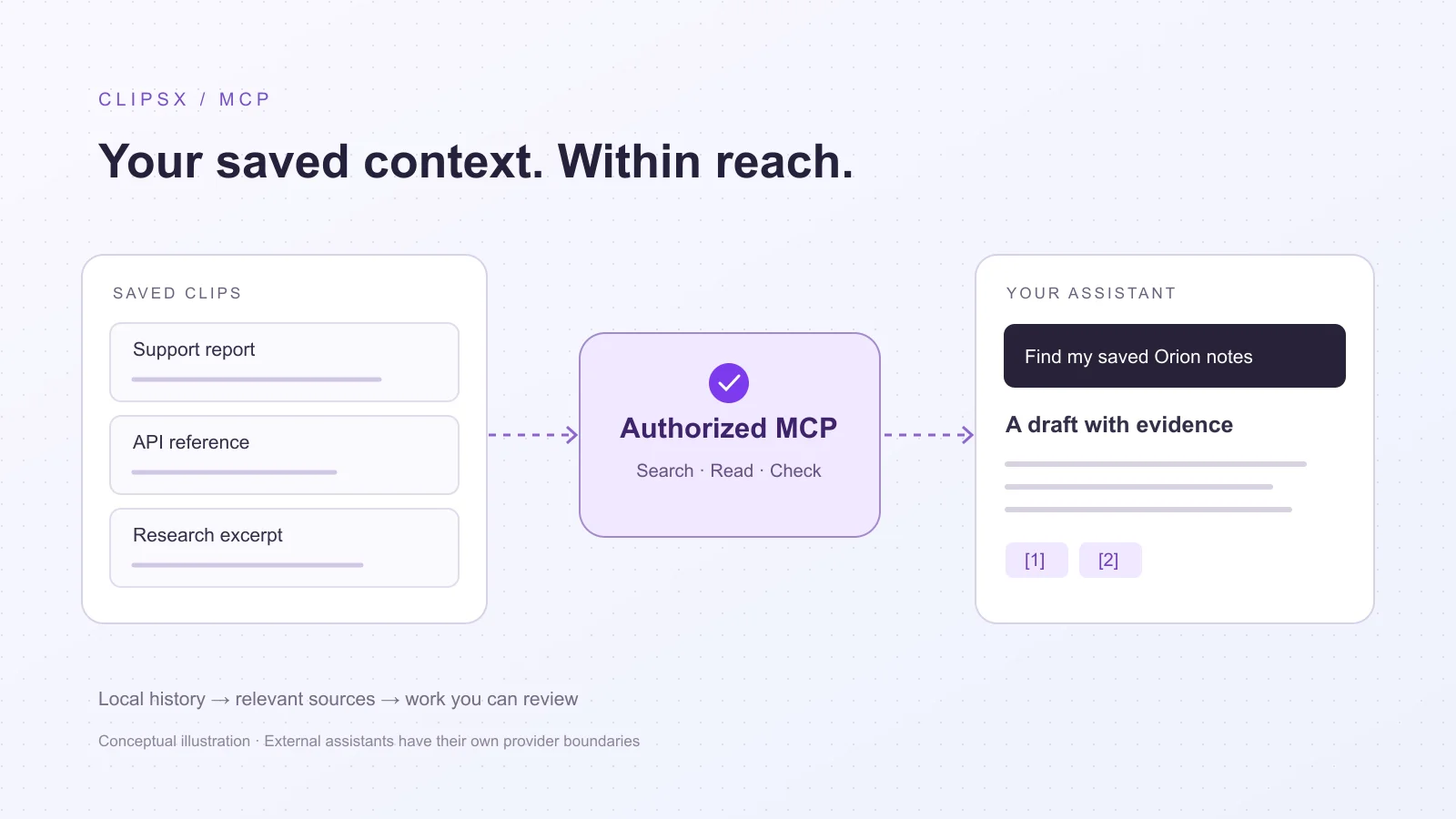
AI アシスタント連携約 9 分
Codex や Claude Code からクリップボード履歴を検索・参照する
Model Context Protocol(MCP)を通じて、Codex や Claude Code をローカルの ClipsX 履歴と接続。読み取り専用の権限で過去のクリップを検索し、回答の根拠を原文と直接照合する方法を解説します。
記事を読む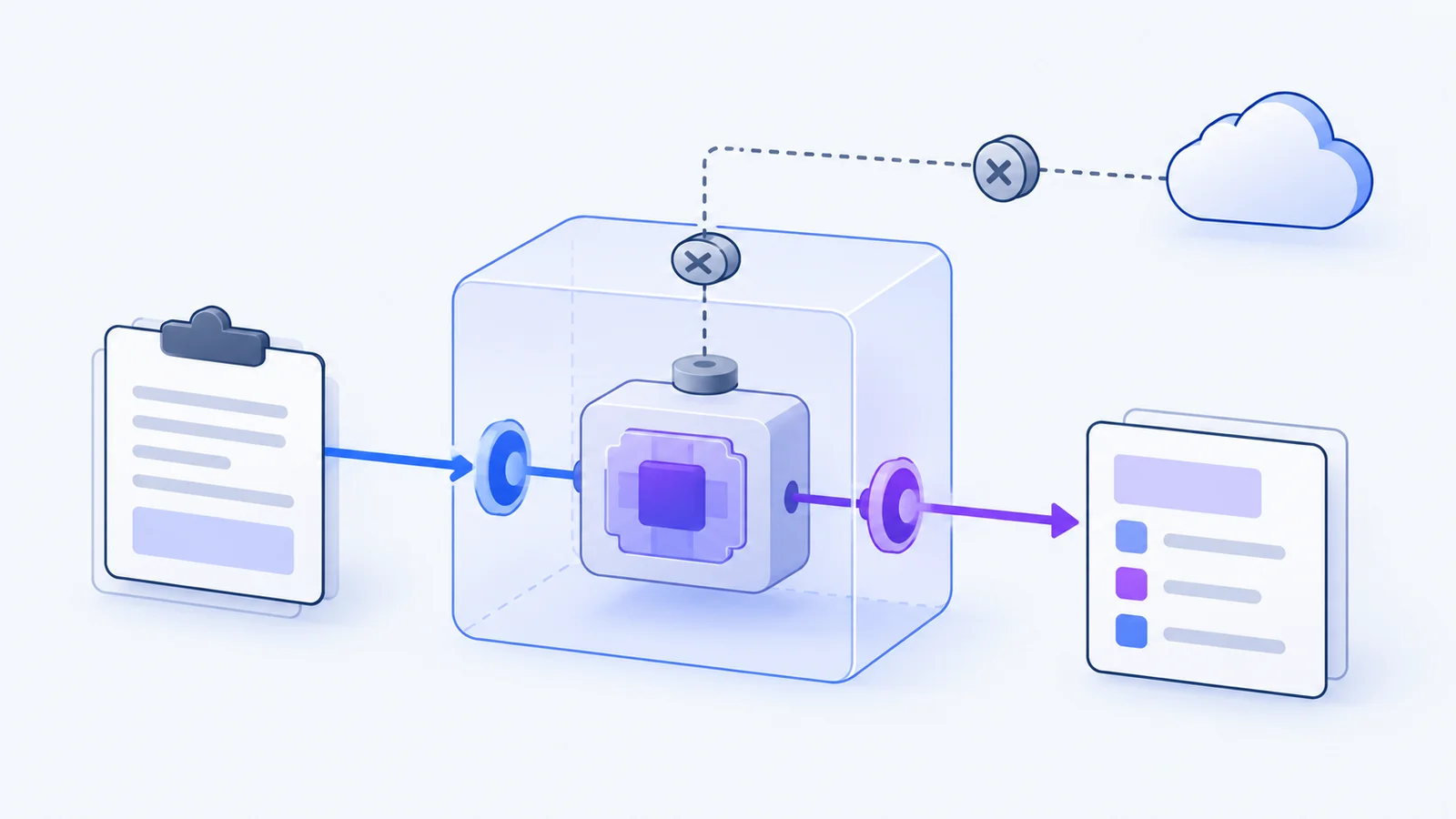
拡張機能約 4 分
クリップボード拡張に境界が必要な理由
APIトークンや顧客情報を含むクリップボード。WebAssemblyサンドボックスで機密漏洩を防ぎながら安全に拡張機能を動かす仕組みを解説。
記事を読む