Windows 活用約 7 分
Windows 11 クリップボード履歴の「25件制限」:消える原因と容量不足の解決策
Windows 11 のクリップボード履歴は最大25件で頭打ちになり、4MB超のデータは保存されず、再起動で未ピン留めの項目がすべて消去されます。レジストリや設定で上限を増やす裏技もありません。その仕組みと、制限を気にせず作業するための現実的な解決策を解説します。
執筆:ClipsX

この記事の目次
「コピーしたはずの重要データがない」その瞬間の原因
「さっきコピーしたはずの重要な SQL クエリや API のレスポンスが見当たらない」という経験はないでしょうか。朝のうちにコピーしたテキストも、その後に何十件ものログや Slack のメッセージ、ドキュメントの URL をコピーし、PC を再起動してから Win+V を押すと、きれいに消え去っています。
これは Windows のバグでも、誤って設定をオフにしたわけでもありません。Microsoft の設計どおりに動いている結果です。Windows 11 標準のクリップボード履歴は、厳格な「先入れ先出し(FIFO)」バッファと厳しい容量制限のもとで動作しています。その仕様を正しく理解すれば、大事なコピーを二度と失わずに済むようになり、標準機能のままで十分か、専用のツールを導入すべきかを明確に判断できます。
Windows 11 クリップボード履歴の「4大制限」
Windows のクリップボード機能には、Microsoft の公式ドキュメントに明記された 4 つの厳格な制限が存在します。これらはエディション(Home、Pro、Enterprise)や搭載メモリ量(8GB でも 64GB でも)に関係なく、すべての Windows 11 PC に一律で適用されます。
重要なのは、これらの数値を引き上げる裏技が一切存在しないという点です。ネット上にはレジストリを編集して上限を増やすような噂もありますが、Windows 11 にそのような設定キーは存在せず、すべて無視されます。OS のシステムレベルで完全にハードコードされた仕様です。
| 制限項目 | 動作の仕組み | 作業への直接的な影響 |
|---|---|---|
| 最大 25 件の容量上限 | 厳格な FIFO(先入れ先出し):26件目のコピーで最古の未ピン項目が自動削除 | 作業中にコピーを重ねると、朝コピーしたメモやコードが数時間で消滅 |
| 1件あたり 4 MB のサイズ制限 | 4 MB を超えるデータは履歴に一切記録されず、無視される | 高解像度スクリーンショットや長大なエラーログが保存されず、警告も出ない |
| 揮発性メモリでの保持 | 未ピン留めの項目は一時メモリ上にあり、再起動や電源オフで一括消去 | Windows Update や急な再起動で、作業中の参照コンテキストが全滅 |
| レジストリや設定での拡張不可 | Windows Shell に固定値として埋め込まれており、ポリシー等で変更不可 | PC スペックを上げても解決しないため、ヘビーユーザーには専用ツールが必須 |
Win+V の有効化と「ピン留め」による一時防衛策
クリーンインストールされた Windows ではクリップボード履歴が既定で無効化されているため、この機能の存在を知らないまま作業している方も珍しくありません。有効化自体は一瞬で完了し、「ピン留め」は 25 件の自動消去や再起動による消滅から項目を守る唯一の標準機能です。
ピン留めした項目は「すべてクリア」を実行しても保護されるため、定期的な定型文やミーティング URL、プロジェクトの受付番号などを一時退避させるのに向いています。ただし、ピン留めはあくまで「お気に入り」用の引き出しであり、本格的なデータ保管庫ではありません。
- Win+V を押します。履歴が無効になっている場合は「オンにする」ボタンをクリックするか、「設定」→「システム」→「クリップボード」から有効化します。
- テキストや画像などを通常どおりコピーします。クリップボードパネルに直近 25 件のデータが順次蓄積されていきます。
- Win+V を開き、保持したい項目のピンアイコンをクリックして固定します。ピン留めされた項目は、再起動や履歴の一括消去でも削除されなくなります。
ピン留めだけでは実務の壁を越えられない理由
ピン留めが機能するのは、「後で確実に使う」とコピーした瞬間に分かっている一部の情報だけです。しかし実際の業務では、コピーした情報の重要性に気づくのは大抵数時間後や数日後です。同僚にリンクを再送する際や、同じビルドエラーが再発した際、以前の下書きの言い回しが必要になったときには、すでに 25 件の枠から押し出されています。
さらに、Win+V の画面は大量の項目を扱うように作られていません。キーワード検索も、タグ付けも、日付による絞り込みも存在せず、目的の項目を目視でスクロールして探す必要があります。また、設定でクリップボード履歴を一度オフにしてしまうと、ピン留めしていた項目も含めてすべて復元不能で消滅します。
Microsoft アカウントによるクラウド同期にも注意が必要です。複数デバイス間での同期機能は用意されていますが、データが Microsoft のクラウドサーバーを経由するため、企業のセキュリティポリシーやプライバシー要件によって制限されているケースが少なくありません。
一時バッファから、永続的な「作業の記憶」へアップグレードする
Windows 標準のクリップボードは、直前のデータを隣のウィンドウへ移すだけの一時バッファとしては十分です。しかし、クリップボードが日々の作業の文脈や記憶の役割を持ち始めた途端に破綻します。過去のコピーが消えるたびに、SQL を再実行したり、ドキュメントを探し直したり、一度手元にあった資料を他人に聞き直す無駄が発生します。
そこで真価を発揮するのが、専用のローカルファースト型クリップボードマネージャーであり、ClipsX が生まれた理由です。ClipsX は暗号化されたローカル SQLite を備え、25件の制限なしにコード、高解像度画像、ファイル、テキストを端末内に永続保存します。正確な文言を忘れても、端末内のローカル AI を用いた「意味検索(Meaning Search)」で内容から瞬時に発掘可能。外部送信のない安全設計で、Windows、macOS、Linux に完全対応したオープンソースソフトウェアです。
| 機能・項目 | Windows 11 標準(Win+V) | ClipsX |
|---|---|---|
| 保存容量・件数 | 最大 25 件で固定 | 無制限に保存(ローカル SQLite) |
| 再起動後の保持 | 未ピン留めは再起動で全消去 | 再起動やクラッシュ後も完全保持 |
| 1件あたりの容量制限 | 4 MB 超のデータは保存不可 | 大容量画像、ファイル、長文ログも保持 |
| 検索・参照性 | 検索機能なし(目視スクロールのみ) | 瞬時の全文検索 + ローカル AI 意味検索 |
| プライバシーとデータ境界 | クラウド同期時に外部サーバーを経由 | 完全端末内完結・通信不要・ローカル暗号化 |
| 対応 OS | Windows のみ | Windows・macOS・Linux 対応 |
よくある質問(FAQ)
Windows 11 のクリップボード履歴は何件まで保存できますか? 正確に 25 件です。26 件目をコピーした瞬間、ピン留めされていない最も古い項目が警告や確認ダイアログなしで完全に消去されます。
PC を再起動するとクリップボード履歴が消えるのはなぜですか? Windows の仕様により、未ピン留めのクリップボード項目は揮発性メモリ上に保持されるためです。再起動前に手動でピン留めした項目だけが再起動後も残ります。
レジストリやグループポリシーでクリップボード履歴の上限を増やせますか? 増やせません。25 件の上限や 1 件 4 MB の制限を引き上げる設定やレジストリ値は用意されていません。より多くの履歴を保持するには、専用のクリップボードマネージャーが必要です。
パスワードや API キーなどの機密情報をコピーしても安全ですか? 注意が必要です。コピーした内容は、ロックされていない PC で Win+V を押した人なら誰でも閲覧できます。機密情報を扱った後は履歴を消去し、ピン留めした項目は「すべてクリア」でも残るため事前にピンを解除してください。
参考リンクと次のステップ
あわせて読みたい
すべての記事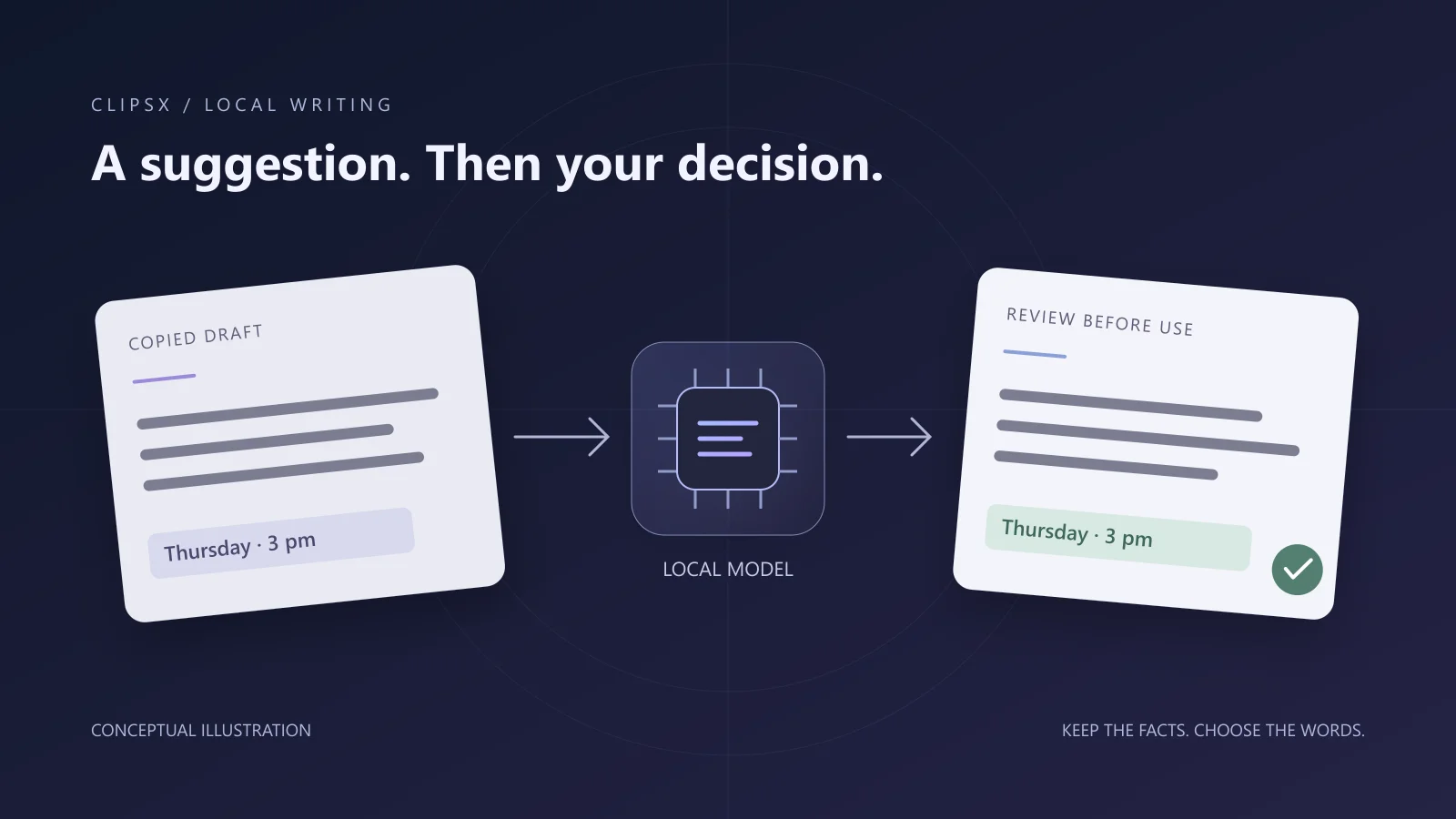
ローカル AI 活用約 8 分
ローカル AI で仕事のメッセージを推敲する(Windows・macOS・Linux 対応)
Ollama と ClipsX Rewrite を使い、コピーした下書きをローカル環境で推敲・校正。実際の書き換え例を比較しながら、変更されたニュアンスや要件を確認し、納得した内容だけを安全に貼り付けられます(Windows・macOS・Linux 対応)。
記事を読む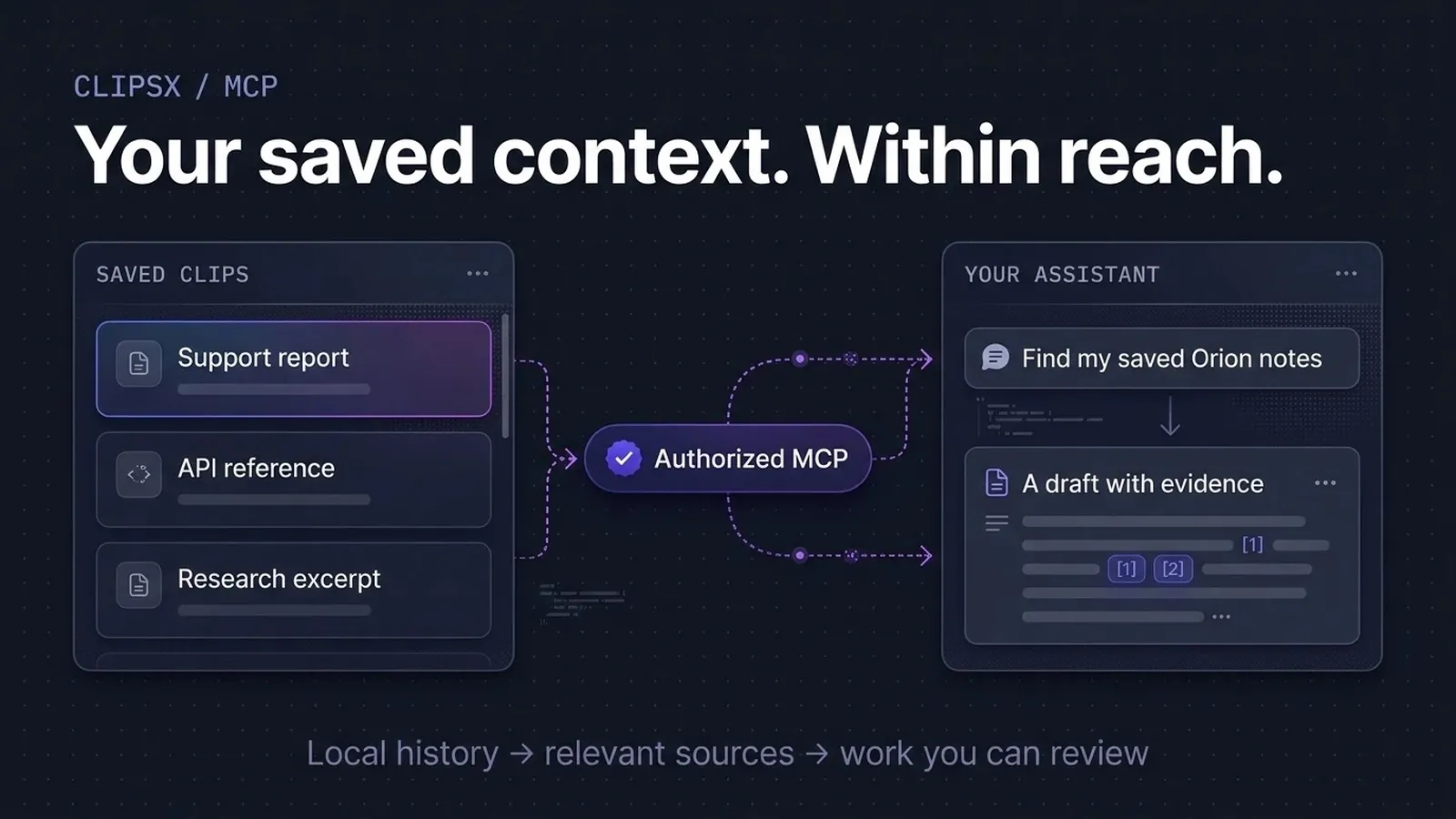
AI アシスタント連携約 9 分
Codex や Claude Code からクリップボード履歴を検索・参照する
Model Context Protocol(MCP)を通じて、Codex や Claude Code をローカルの ClipsX 履歴と接続。読み取り専用の権限で過去のクリップを検索し、回答の根拠を原文と直接照合する方法を解説します。
記事を読む
拡張機能約 4 分
クリップボード拡張に境界が必要な理由
APIトークンや顧客情報を含むクリップボード。WebAssemblyサンドボックスで機密漏洩を防ぎながら安全に拡張機能を動かす仕組みを解説。
記事を読む