Mac 活用約 8 分
Mac クリップボード履歴:Spotlight の「7日間」制限と、もっと長く残せる無料ツール
Spotlight のクリップボード履歴は、コピーが最大7日で消えてしまいます。古い macOS には履歴自体がありません。その制限と、すべて残せる無料アプリを紹介します。
執筆:ClipsX
この記事の目次
1週間前のコピーが、もうそこにない
先週、リンクや住所、追跡番号など、あとで使うつもりのものをコピーしました。今日 Spotlight を開いて Command-4 を押し、クリップボード履歴を確認すると、それがありません。自分で消したわけではありません。1週間が過ぎたからです。
これはバグでも、誤って設定をオフにした結果でもありません。macOS Tahoe で Mac にも標準のクリップボード履歴が付きましたが、それには「有効期限」があります。そして古い Mac には、履歴自体が存在しません。制限を正しく理解すれば、標準機能のままで十分か、専用ツールが必要かを判断できます。
制限を、はっきりと
Mac のクリップボード履歴は Spotlight の中にあります(Command-スペースを押してから Command-4)。重要な制限は4つあり、Windows と違って実際に効いてくるのは件数ではなく「時間」の制限です。
知っておくとよい点もあります。対象はコピーしたテキスト、画像、リンク、ファイルで、検索も同じ Spotlight の入力欄から行います。Apple は最大件数を公表していません。実際に効く制限は件数ではなく時間です。
Apple 自身、クリップボードに機密情報が表示される場合があると注意しています。ロックされていない Mac で Spotlight を開ける人なら、履歴の一覧を見られてしまいます。消去は同じ画面の「履歴を消去」か、「システム設定」→「Spotlight」の「クリップボード履歴を消去」ボタンから行えます。機能自体は「クリップボードからの結果」でいつでもオフにできます。
| 制限 | どういうことか |
|---|---|
| 最大7日間 | 「システム設定」→「Spotlight」で、履歴を保持する期間を30分、8時間、7日間から選びます。7日間が上限で、「ずっと残す」設定はありません。 |
| ピン留め不可 | 期限を超えて残すためのピン留めやお気に入りはありません。時間が来れば消えます。 |
| Tahoe のみ | クリップボード履歴は macOS 26 Tahoe で追加されました。macOS 15 Sequoia 以前には標準の履歴はなく、クリップボードは最後の1件だけを保持します。 |
| 許可するまで無効 | 初めて開くとき、クリップボードの結果を表示してよいか確認されます。それ以前にコピーした内容は記録されていません。 |
開き方と、保持期間を7日間に設定する方法(30秒)
一度も開いたことがない場合、履歴は最短の設定になっているか、そもそも記録されていないかもしれません。設定は30秒で終わります。
注意点がひとつあります。7日間に設定しても、効くのはこれからのコピーだけです。すでに期限切れになったものは戻せません。この機能の存在に気づくのは、大抵まさにその瞬間です。
Tahoe の最初のリリースでは保持期間は最大8時間で、選択肢はありませんでした。30分/8時間/7日間の選択肢は macOS 26.1 で追加されました。選択肢が見当たらない場合は、Mac をアップデートしてください。
- Command-スペースを押してから Command-4 を押します。Spotlight の検索欄の右にあるクリップボードボタンでも開けます。初回は、クリップボードの結果について確認されたら「許可」をクリックしてください。
- 検索欄に入力すると履歴内を検索できます。項目の横のコピーアイコンをクリックするか、選択して Command-C を押し、貼り付けたい場所で Command-V を押します。
- 「システム設定」→「Spotlight」を開き、「クリップボードからの結果」がオンになっていることを確認して、「Spotlight でクリップボード履歴を利用可能」の期間で「7日間」を選びます。
Sequoia 以前では、開く履歴自体がない
お使いの Mac が macOS 15 Sequoia 以前の場合は、上記の機能は一切ありません。クリップボードが保持するのは最後にコピーした1件だけで、新しくコピーするたびに置き換わります。Finder の「編集」→「クリップボードを表示」で見られるのも、その1件だけです。
機能自体が存在しないため、有効化する設定もありません。そうした Mac では、クリップボードマネージャーは「アップグレード」ではなく、履歴を持つための唯一の方法です。
標準の履歴では足りなくなる場面
クリップボードが短期的なメモ代わりなら、標準機能で十分です。問題になるのは、クリップボードを「記憶」として使い始めたときです。
Windows ユーザーがぶつかる壁は別で、時間ではなく25件という件数の上限です(Windows の制限については別記事で解説しています)。Mac の壁は、カレンダーです。
- 必要なものが先週のコピーだったとき。8日前のコピーは、Spotlight にとって「最初からなかった」のと同じです。
- 大事な1件だけを守れません。ピン留めがないため、すべて同じスケジュールで期限切れになります。
- 古い macOS では、期限切れになる以前に、履歴そのものがありません。
もっと長く残せる、無料でオープンソースの Mac クリップボード履歴アプリ
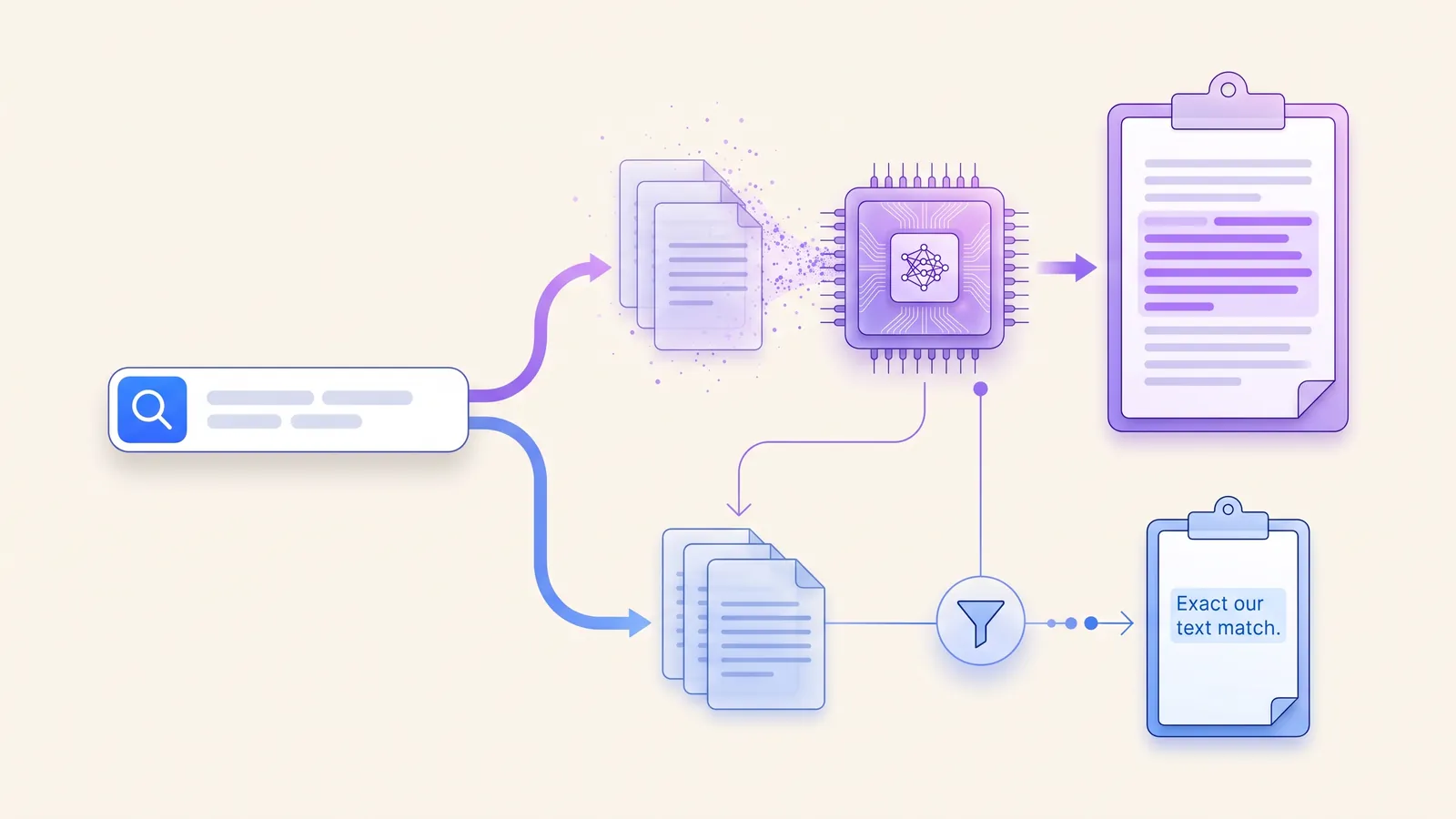
ここで専用のクリップボードマネージャーの出番です。ClipsX はそのために作りました。コピー履歴を自分のデバイス内に保持し(テキスト、画像、リンク、ファイルなど)、7日間の期限切れはなく、きちんと検索できます。
正確な文言は忘れても「何についての内容だったか」を覚えているなら、任意で使える「意味検索(Meaning Search)」が、選んだローカル AI モデルを使って意味から探し出します。アカウントは不要で、履歴がデバイスの外に出ることもありません。macOS、Windows、Linux 対応の無料・オープンソースです。
よくある質問(FAQ)
Mac のクリップボード履歴を開くショートカットキーは何ですか?
Command-スペースを押してから Command-4 を押します。前者で Spotlight が開き、後者でクリップボード履歴に切り替わります。Command-4 の代わりに、検索欄の右にあるクリップボードボタンをクリックしても開けます。
Mac のクリップボード履歴は、最大で何日間残すことができますか?
「システム設定」→「Spotlight」で選んだ設定により、30分、8時間、最大7日間です。Tahoe の最初のリリースでは最大8時間で、選択肢は macOS 26.1 で追加されました。7日間より長く残す設定はありません。
Mac でクリップボード履歴がうまく動かないときの原因は何ですか?
順に確認してください。(1)macOS 26 Tahoe 以降が必要です。Sequoia 以前には機能がありません。(2)クリップボードの結果がオフになっているか、初回に「許可しない」を選んだ可能性があります。「システム設定」→「Spotlight」で「クリップボードからの結果」をオンにしてください。(3)記録は許可した時点から始まるため、それ以前のコピーは残っていません。(4)単に保持期間を過ぎている場合があります。30分や8時間ではなく7日間に設定されているか確認してください。
macOS Sequoia にクリップボード履歴の機能はありますか?
ありません。macOS 15 Sequoia 以前は最後にコピーした1件だけを保持し、Finder の「編集」→「クリップボードを表示」で見られるのもその1件です。標準の履歴は macOS 26 Tahoe で追加されました。Sequoia で履歴を持つには、クリップボードマネージャーのアプリが必要です。
Windows のようなクリップボード履歴は Mac にもありますか?
Spotlight のクリップボード履歴が、Windows の Win+V パネルに相当します。ただしトレードオフは逆です。Windows は25件が上限でピン留めができ、Mac は件数の上限を気にする必要がない代わりに、すべて最大7日で期限切れになり、ピン留めもできません。
コピーした項目のうち1件だけを、7日間より長く残すことはできますか?
Spotlight 内ではできません。ピン留めもお気に入りもないためです。期限切れの前にメモなどのアプリへコピーしておくか、履歴が期限切れにならないクリップボードマネージャーを使う方法があります。
Mac のクリップボード履歴にパスワードなどの機密情報をコピーしても安全ですか?
注意が必要です。Apple 自身、クリップボードに機密情報が表示される場合があるとしていますし、ロックされていない Mac ではショートカットひとつで一覧が見えてしまいます。機密情報をコピーする場合は、保持期間を最短の30分にし、使用後は履歴を消去してください(Spotlight のクリップボード画面の「履歴を消去」、または「システム設定」→「Spotlight」の「クリップボード履歴を消去」)。
参考リンクと次のステップ
あわせて読みたい
すべての記事
Windows 活用約 7 分
Windows 11 クリップボード履歴の「25件制限」:消える原因と容量不足の解決策
Windows 11 のクリップボード履歴は最大25件で頭打ちになり、4MB超のデータは保存されず、再起動で未ピン留めの項目がすべて消去されます。レジストリや設定で上限を増やす裏技もありません。その仕組みと、制限を気にせず作業するための現実的な解決策を解説します。
記事を読む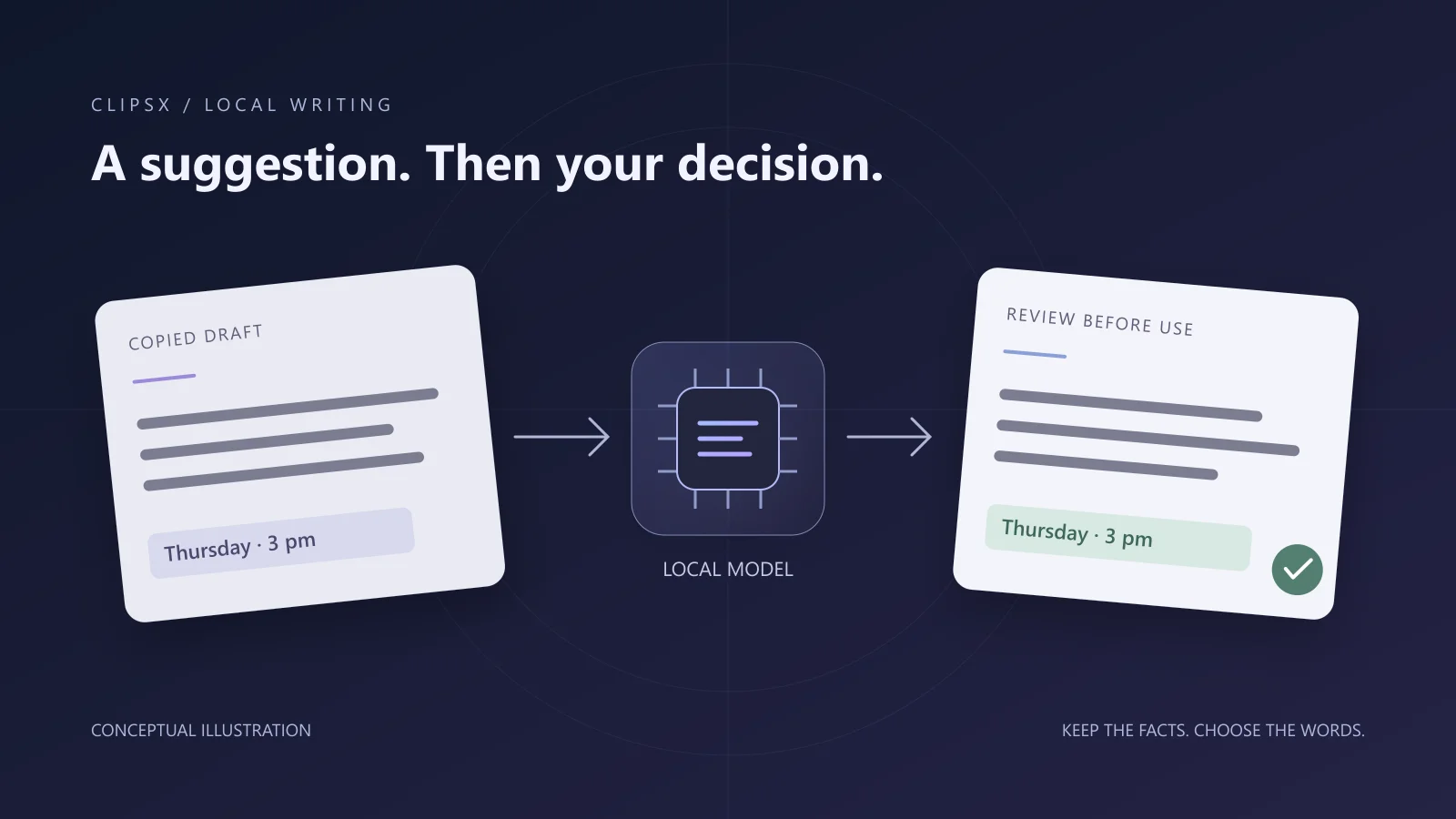
ローカル AI 活用約 8 分
ローカル AI で仕事のメッセージを推敲する(Windows・macOS・Linux 対応)
Ollama と ClipsX Rewrite を使い、コピーした下書きをローカル環境で推敲・校正。実際の書き換え例を比較しながら、変更されたニュアンスや要件を確認し、納得した内容だけを安全に貼り付けられます(Windows・macOS・Linux 対応)。
記事を読む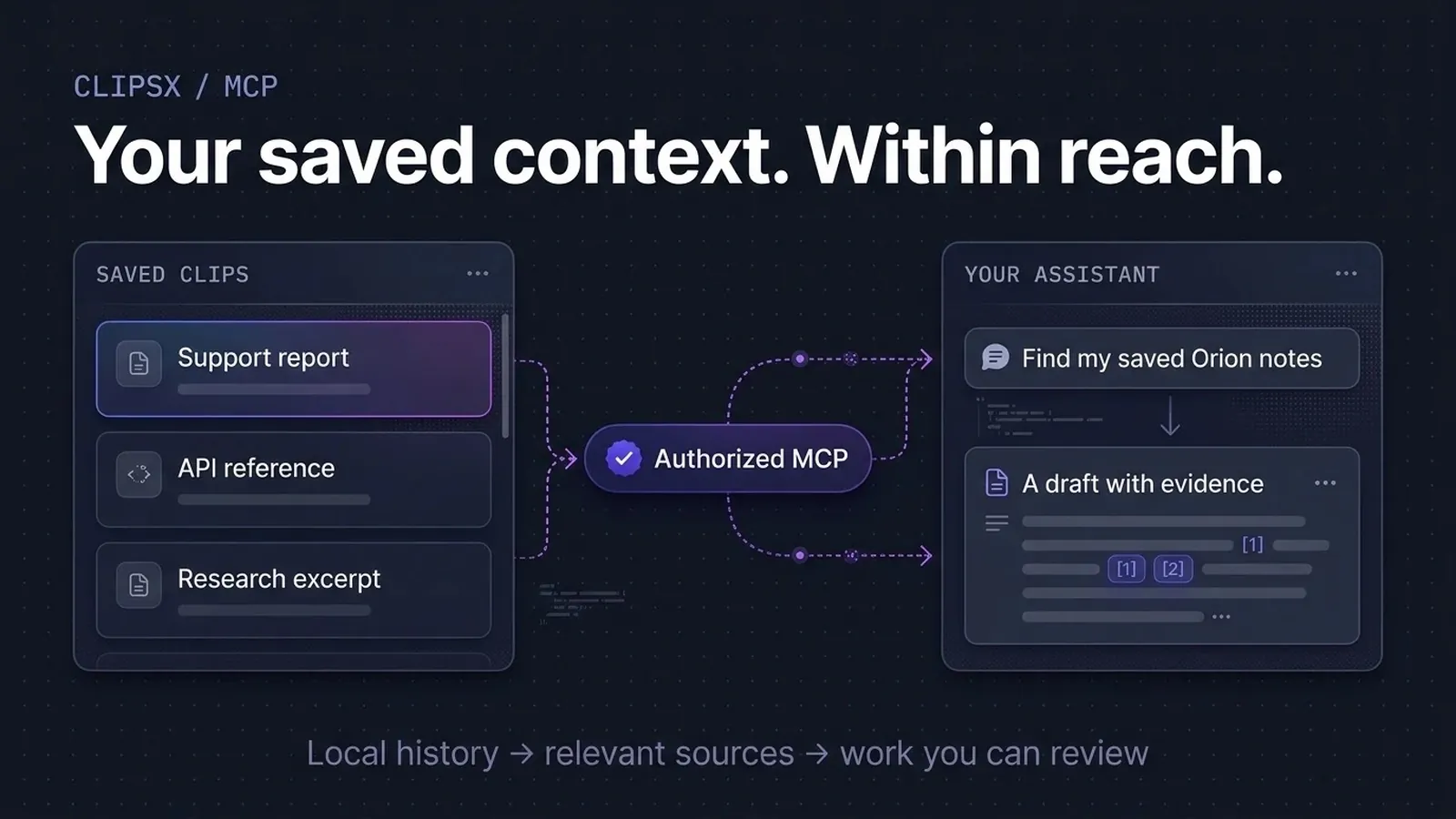
AI アシスタント連携約 9 分
Codex や Claude Code からクリップボード履歴を検索・参照する
Model Context Protocol(MCP)を通じて、Codex や Claude Code をローカルの ClipsX 履歴と接続。読み取り専用の権限で過去のクリップを検索し、回答の根拠を原文と直接照合する方法を解説します。
記事を読む
拡張機能約 4 分
クリップボード拡張に境界が必要な理由
APIトークンや顧客情報を含むクリップボード。WebAssemblyサンドボックスで機密漏洩を防ぎながら安全に拡張機能を動かす仕組みを解説。
記事を読む