Windows 活用約 11 分
Windows のクリップボード履歴が使えない?Win+V を直す7つの方法
Win+V に何も表示されないときは、履歴をオンにするところから、設定をグレーアウトさせるポリシーの確認まで、7つの対処法を試しましょう。Windows の履歴に残る項目の条件も紹介します。
執筆:ClipsX
この記事の目次
Win+V に何も表示されないとき
コピーして Win+V を押したのに、履歴が出てこない。何を直せばいいか分かるエラーもなく、空のパネルか、すでに押したはずの「オンにする」ボタンだけが表示されます。
まず疑いたいのは、履歴が有効になっていない、項目の処理が途中で止まっている、ポリシーやサービスの異常で履歴が使えなくなっている、という3つの可能性です。30秒でできる確認から最後の切り分けまで、下の手順を順番に試してください。次に進む前に、各手順で改善したかを確かめましょう。
| 症状 | 考えられる原因 | 確認する箇所 |
|---|---|---|
| Win+V に「オンにする」だけが表示される | 履歴がオフになっている。初期状態では無効。 | 対処法1 |
| Win+V を押しても何も起きない、または履歴を表示できないと出る | 履歴がオフか、パネルが応答していない | 対処法1、次に2 |
| 履歴はオンでパネルも開くが、何も表示されない | 処理が止まった項目があるか、エクスプローラーやサービスの再起動が必要 | 対処法2、次に3と4 |
| 設定のスイッチがグレーアウトしている | 職場や学校などのポリシーで履歴が無効になっている | 対処法5 |
| 再起動するたびに項目が消える | Windows の仕様で、未ピン留めの項目は再起動時に消える | 下の制限一覧 |
| 片方の PC にしか項目が表示されない | 同期がオフか、PC ごとに別のアカウントを使っている | 対処法6の同期に関する補足 |
| 別のクリップボード管理ツールを入れてから Win+V が使えなくなった、またはそのツールの起動中だけ履歴が出ない | 別のクリップボード管理ツールと競合している可能性がある | 対処法7の直後にある確認手順 |
標準のクリップボード履歴でできること
対処を始める前に、コピーした内容が Win+V に表示されない理由を判断するため、標準機能の制限を確認してください。
25件の履歴から押し出された項目、4 MBを超える項目、再起動前にピン留めしていなかった項目は、このあとの対処法では取り戻せません。まだ表示されている項目はピン留めするか、メモに保存できます。
| 制限 | 実際の動作 |
|---|---|
| 最大25件 | Win+V に表示できるのは最大25件です。上限に達すると、新しいコピーで未ピン留めの最も古い項目が押し出されます。 |
| 1件あたり4 MB | 上限を超えた項目は保存されません。対応形式はテキスト、HTML、ビットマップです。 |
| 再起動で未ピン留めの項目が消える | PC の再起動で未ピン留めの項目は消えます。ピン留めした項目は再起動後も残りますが、設定で履歴をオフにするとピン留めも含めてすべて消えます。 |
| 有効にする前のコピーは対象外 | 履歴に残るのは、機能を有効にしたあとにコピーした内容だけです。それ以前のコピーはパネルから復元できません。 |
対処法1:履歴をオンにして、30秒で動作を確認する
クリップボード履歴は初期状態ではオフなので、まずここから始めましょう。有効にしたあと、新しくコピーした2つの項目が両方表示されれば解決です。スイッチがグレーアウトしているときは対処法5、オンでもパネルが空なら対処法2に進みます。
- Win+V を押し、「オンにする」ボタンが表示されたら選択します。
- スタートメニューから「設定」「システム」「クリップボード」と進み、「クリップボードの履歴」をオンにすることもできます。
- メモ帳に入力した短い単語など、異なる内容を2つコピーしてもう一度 Win+V を押します。両方が新しい順に表示されることを確認してください。
対処法2:履歴を消去してから、オフとオンを切り替える
異常がある項目や処理が止まった項目の影響で、履歴がオンでもパネルが空になることがあります。履歴をオフにするとピン留めした項目も消えるので、残したい内容は先に別の場所に保存してください。
このリセットで表示が戻ったなら、項目の処理が止まっていた可能性があります。しばらく使えてからまた空になる場合は、対処法4でサービスを確認してください。
- Win+V で「すべてクリア」を選びます。または「設定」「システム」「クリップボード」と進み、「クリップボードのデータをクリア」のクリアボタンを押します。この操作ではピン留めした項目は残ります。
- クリップボード履歴をオフにして PC を再起動し、履歴をオンに戻します。
- 短いプレーンテキストをいくつかコピーし、もう一度 Win+V を押します。
対処法3:エクスプローラーを再起動する
コピーと貼り付けはできるのに Win+V に何も出ないときは、エクスプローラーを再起動し、履歴パネルが反応するようになるか確認します。
- Ctrl + Shift + Esc を押してタスク マネージャーを開きます。
- 「エクスプローラー」を探して右クリックし、「再起動」を選びます。再起動中はタスクバーが一瞬消えることがあります。
- 新しい内容をコピーして Win+V を押し、履歴に出るか確認します。
対処法4:クリップボード ユーザー サービスを再起動する
Windows のクリップボード履歴は、クリップボード ユーザー サービス(cbdhsvc)を使います。このサービスが停止すると、履歴も機能しなくなることがあります。
- Win+R を押し、services.msc と入力して Enter キーを押します。
- クリップボード ユーザー サービスを探して右クリックし、選べる場合は「再起動」を選びます。サービス名の末尾に識別子が付く場合があります。自分の PC でサービステンプレートが無効にされている場合は、スタートアップの種類を既定の「自動(遅延開始)」に戻し、PC を再起動してください。
- 新しい内容をコピーして Win+V を押し、履歴に出るか確認します。
対処法5:設定がグレーアウトしているときはポリシーを確認する
クリップボード履歴のスイッチをオンにできない場合、ポリシーで無効になっていることがあります。職場や学校の PC では、組織がまとめて設定を管理している場合があります。
- 職場や学校の PC なら、設定を管理している IT 管理者に確認してください。
- Windows Pro、Enterprise、Education を使う自分の PC なら、ローカル グループ ポリシー エディター(gpedit.msc)を開きます。「コンピューターの構成」「管理用テンプレート」「システム」「OS ポリシー」と進み、「クリップボードの履歴を許可する」を「未構成」または「有効」にして OK を押します。再起動後、対処法1をもう一度試してください。
- Windows Home にはグループ ポリシー エディターがありません。Home で設定がグレーアウトしている場合は、職場または学校のアカウントで PC が管理されていないか確認してください。
対処法6:Windows Update を実行し、システムファイルを修復する
以前は使えていたパネルが更新後に動かなくなったり、繰り返し不調になったりする場合は、履歴の動作に必要な Windows のシステムファイルを修復してみましょう。
PC 間の同期だけがうまくいかない場合は、まずアカウントと同期設定を確認します。両方の PC で同じ Microsoft アカウントまたは職場のアカウントにサインインし、クリップボードの同期をオンにしてください。
- 未適用の Windows 更新プログラムをインストールして再起動します。
- コマンド プロンプトを管理者として開き、まず DISM.exe /Online /Cleanup-Image /RestoreHealth を実行します。正常に完了したら sfc /scannow を実行します。
- 再起動し、必要なら履歴をオンに戻して、新たに2つの項目をコピーして試します。
対処法7:新しい Windows ローカルアカウントで試す
新しいローカルアカウントで試すと、問題が普段使っているユーザープロファイルにあるのか、Windows 全体に及ぶのかを切り分けられます。
- 「設定」「アカウント」「他のユーザー」から新しいローカルアカウントを作成します。
- 作成したアカウントにサインインし、履歴をオンにして2つの項目をコピーします。
- 新しいアカウントで Win+V が動くなら、普段のアカウントに固有の問題です。新しいプロファイルに移行する方法があります。新しいアカウントでも動かなければ、Windows のビルド番号と再現手順を添えてフィードバック Hub で報告してください。
別のクリップボード管理ツールとの競合を確認する
すでに別のクリップボード管理ツールを使っている場合や、以前試したツールがまだ動いている場合は、そのツールの影響で Win+V に何も表示されないことがあります。管理ツールを同時に動かすと、同じコピーを処理するときに競合する場合があります。
別のクリップボード管理ツールを完全に終了するか、一時停止します。最小化だけでは止まりません。通知領域を確認し、そこから終了してください。
短いプレーンテキストを2つコピーして Win+V を押し、両方が履歴に出るか確認します。
これで履歴が表示されれば、別のアプリが影響していた可能性があります。Win+V だけで作業を続けられます。専用ツールを使う場合は、同じ競合を避けるため、一度に1つずつ動かしてみてください。
Win+V で十分なときと、履歴をもっと長く残したいとき
この手順で Win+V が直り、主に最近のコピーを使うなら、そのまま使い続けられます。よく使う項目はピン留めするか、大切な内容はメモに保存しておきましょう。新しいアカウントでも動かない場合は、対処法7の手順に従ってフィードバック Hub で報告できます。
再起動前にコピーした内容をよく探すなら、無料でオープンソースの ClipsX も選択肢の一つです。履歴を端末に保存するため再起動後も残り、アカウントなしで検索できます。Win+V の25件の上限もありません。
よくある質問
Windows のクリップボード履歴が使えなくなるのはなぜですか?
まず履歴がオンか確認します。Win+V で「オンにする」を選ぶか、「設定」「システム」「クリップボード」から有効にします。オンでも空のままなら、履歴の消去(対処法2)、エクスプローラーの再起動(対処法3)、サービスの再起動(対処法4)を試してください。設定がグレーアウトしていれば、ポリシーを確認します(対処法5)。
Win+V のショートカットキーを押しても反応しないのはなぜですか?
最初にパネルが開くか確かめます。「オンにする」だけが出るなら履歴はオフです(対処法1)。何も開かない場合は、別のアプリがショートカットを使っているか、エクスプローラーの再起動が必要な可能性があります(対処法3)。Ctrl+C と Ctrl+V が使えるなら、履歴機能に絞って確認してください。
PC を再起動したあとにクリップボード履歴が消えたのはなぜですか?
Windows の仕様で、再起動すると未ピン留めの履歴は消えます。残したい項目は Win+V のパネルでピン留めしてください。ピン留めした項目は再起動後も残りますが、設定で履歴をオフにするとすべて消えます。大切な内容はオフにする前にメモに保存してください。
Windows の設定でクリップボード履歴がグレーアウトしているのはなぜですか?
ポリシーで無効になっている可能性があります。職場や学校の PC なら IT 管理者に確認してください。自分の Pro、Enterprise、Education の PC なら、グループ ポリシー エディターの「コンピューターの構成」「管理用テンプレート」「システム」「OS ポリシー」にある「クリップボードの履歴を許可する」を確認します(対処法5)。
クリップボード履歴を有効にしているのに、何も表示されないのはなぜですか?
項目の処理やサービスが止まっている場合があります。履歴を消去して機能をオフにし、再起動後にオンに戻します(対処法2)。必要に応じてエクスプローラー(対処法3)やクリップボード ユーザー サービス(対処法4)を再起動します。短いプレーンテキストで試してください。4 MBを超える項目や、テキスト、HTML、ビットマップ以外の形式は保存されません。
クリップボード履歴がもう一方の PC に同期されないのはなぜですか?
両方の PC で同じ Microsoft アカウントまたは職場のアカウントにサインインし、それぞれでクリップボードの同期をオンにしてください。手動同期を使っている場合は、送りたいテキスト項目のクラウドアイコンを選びます。
Windows 標準のクリップボード履歴で保存件数の上限を増やせますか?
25件の上限や1件あたり4 MBの制限を引き上げる設定や、再起動後に未ピン留めの項目を保持する設定はありません。詳しくは Windows のクリップボード履歴の制限を解説した記事をご覧ください。
参考リンクと次のステップ
あわせて読みたい
すべての記事
Windows 活用約 7 分
Windows 11 クリップボード履歴の「25件制限」:消える原因と容量不足の解決策
Windows 11 のクリップボード履歴は最大25件で頭打ちになり、4MB超のデータは保存されず、再起動で未ピン留めの項目がすべて消去されます。レジストリや設定で上限を増やす裏技もありません。その仕組みと、制限を気にせず作業するための現実的な解決策を解説します。
記事を読む
Mac 活用約 8 分
Mac のクリップボード履歴:Spotlight の7日間の上限と、コピーを長く残す方法
Spotlight でクリップボード履歴を開き、お使いの macOS で何日間保持できるかを確認しましょう。長く残したいコピーの保存方法も紹介します。
記事を読む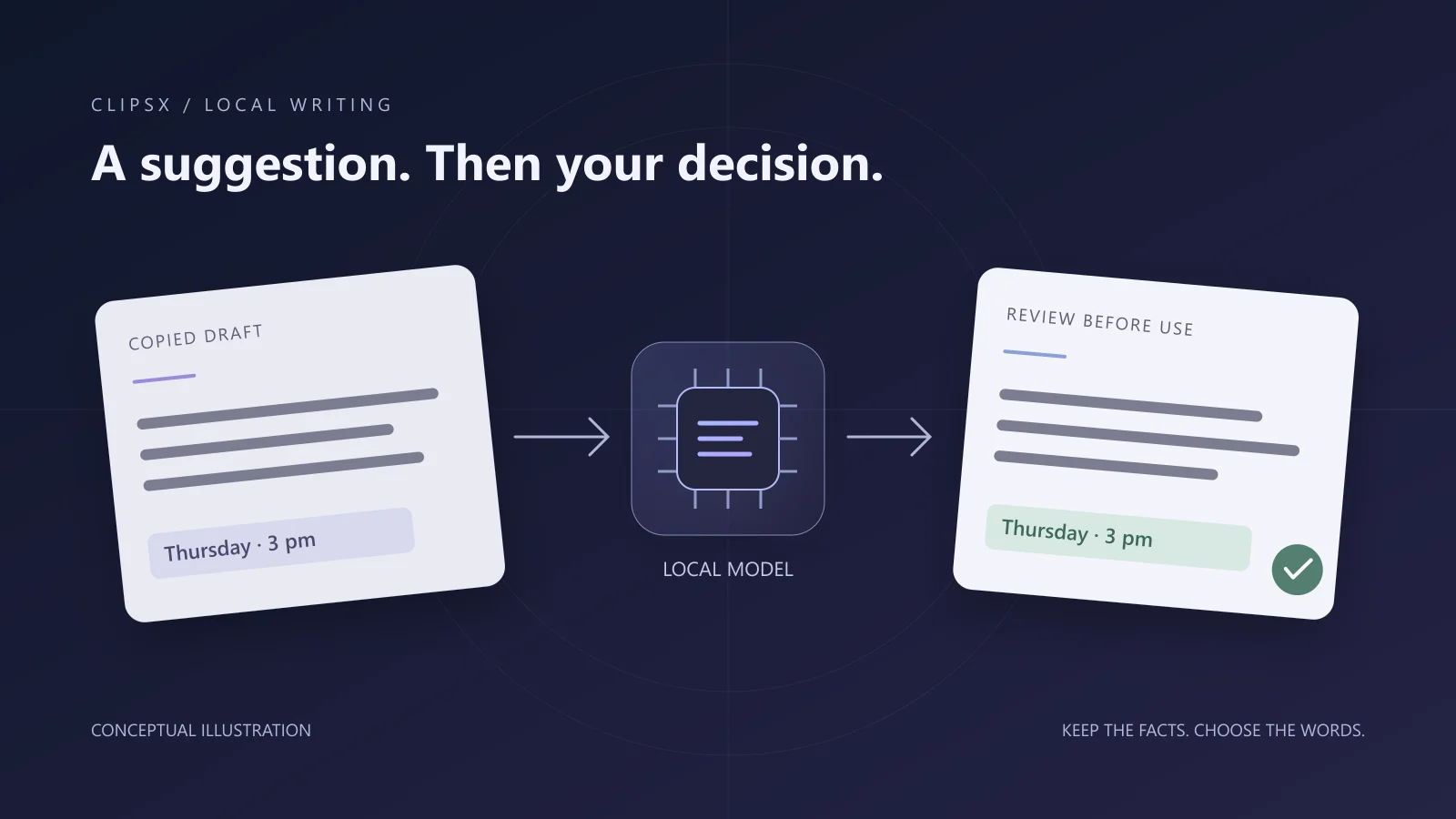
ローカル AI 活用約 8 分
ローカル AI で仕事のメッセージを推敲する(Windows・macOS・Linux 対応)
Ollama と ClipsX Rewrite を使い、コピーした下書きをローカル環境で推敲・校正。実際の書き換え例を比較しながら、変更されたニュアンスや要件を確認し、納得した内容だけを安全に貼り付けられます(Windows・macOS・Linux 対応)。
記事を読む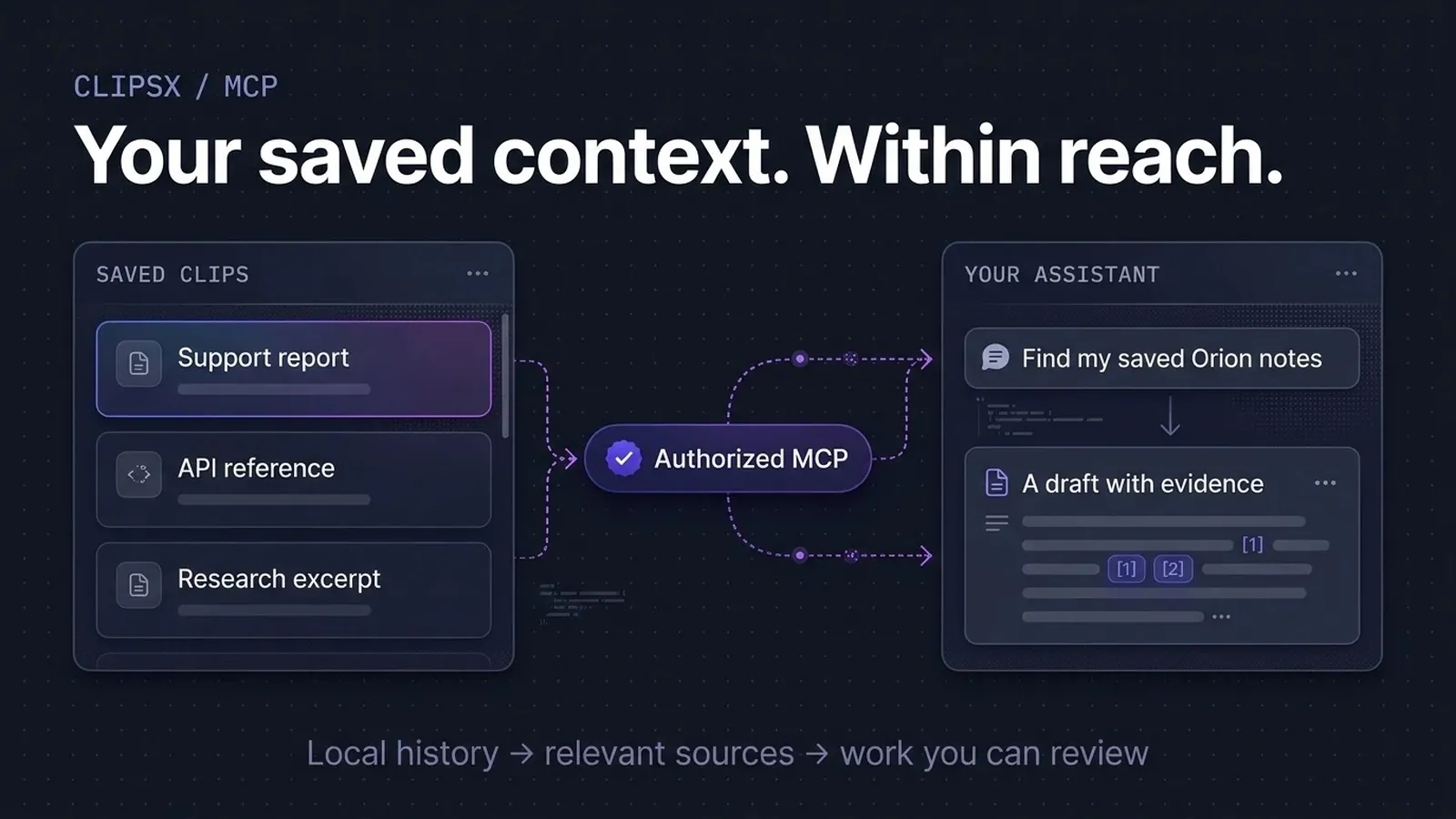
AI アシスタント連携約 9 分
Codex や Claude Code からクリップボード履歴を検索・参照する
Model Context Protocol(MCP)を通じて、Codex や Claude Code をローカルの ClipsX 履歴と接続。読み取り専用の権限で過去のクリップを検索し、回答の根拠を原文と直接照合する方法を解説します。
記事を読む
拡張機能約 4 分
クリップボード拡張に境界が必要な理由
APIトークンや顧客情報を含むクリップボード。WebAssemblyサンドボックスで機密漏洩を防ぎながら安全に拡張機能を動かす仕組みを解説。
記事を読む